
Sambungkan Claude
Penyambungan Invoa dengan Claude melalui claude.ai atau Claude Code, pemilihan syarikat yang boleh diakses serta pembatalan akses sambungan.
Invoa menyediakan sambungan untuk Claude. Selepas disambungkan, Claude boleh diarahkan dalam bahasa biasa untuk mencari invois, menyediakan draf sebut harga dan menyusuli bayaran. Claude bertindak dalam satu syarikat Invoa mengikut kebenaran yang diberikan.
Panduan ini menggunakan label antara muka bahasa Inggeris. Untuk memadankan label dengan panduan, pilih bahasa Inggeris sebagai bahasa antara muka dalam Settings → Account.
Proses penyambungan mengambil masa kira-kira dua minit. Akaun Invoa dengan akses ke syarikat yang hendak disambungkan diperlukan.
Keupayaan mengikut pelan
| Pelan | Keupayaan Claude |
|---|---|
| Free dan Core | Mencari rekod kenalan, produk dan perkhidmatan, dokumen, baki serta pengumuran akaun belum terima. Claude boleh menyediakan rekod kenalan dan draf sebut harga, invois, nota serta invois daripada sebut harga. Keluarkan dokumen melalui Invoa. |
| Pro atau Pro trial yang masih aktif | Semua keupayaan di atas serta penghantaran, perekodan bayaran dan pengebilan peringkat dalam jadual bil. Pengeluaran, penghantaran e-Invois dan pembatalan memerlukan kelulusan. |
Dalam pelan Free, pemilik atau pentadbir boleh memulakan percubaan Pro 14 hari sekali sahaja melalui Settings → AI connectors → Start 14-day Pro trial. Rujuk Pelan, percubaan dan pengebilan.
Peranan turut menentukan akses. Ahli pasukan dengan peranan accountant atau viewer hanya mendapat akses membaca melalui Claude, tanpa mengira pelan. Rujuk Kelulusan dan keselamatan.
Sambungan melalui claude.ai
Alamat sambungan ialah https://app.invoa.io/mcp. Alamat ini juga boleh disalin daripada Your MCP URL dalam Settings → AI connectors.
- Dalam Invoa, pilih syarikat yang hendak dikendalikan oleh Claude melalui pemilih syarikat di bahagian atas aplikasi. Sambungan dikaitkan dengan syarikat yang aktif semasa Allow diklik pada langkah 7.
- Dalam claude.ai, klik huruf awal nama di penjuru kiri bawah dan buka Settings → Connectors.
- Klik Add custom connector.
- Masukkan nama Invoa dan URL
https://app.invoa.io/mcp. Biarkan ID klien dan rahsia klien OAuth kosong. Invoa mendaftarkan Claude secara automatik. - Klik Add, kemudian Connect.
- Log masuk ke Invoa dalam tetingkap yang dibuka.
- Pada laman Connect to Invoa, semak nama syarikat dalam ayat "… is asking to connect to your company in Invoa". Semak kebenaran dan klik Allow.
- Dalam perbualan, buka + atau menu alat dan aktifkan Invoa. Cuba arahan "Senaraikan invois yang telah lewat dibayar."
Sambungan kemudian boleh digunakan dalam Claude melalui web serta aplikasi desktop dan mudah alih.
Penting: Gunakan URL tepat seperti yang dipaparkan. Jangan tambahkan sebarang maklumat seperti ?tenant=…. Log masuk gagal jika URL mengandungi parameter tambahan. Pilih syarikat dalam Invoa sebelum mengklik Allow.
Sambungan Claude Code
Dalam terminal, tambahkan pelayan:
bashclaude mcp add --transport http invoa https://app.invoa.io/mcpMulakan Claude Code dengan
claude. Taip/mcp, pilih invoa, kemudian Authenticate.Pelayar membuka laman log masuk dan persetujuan Invoa. Semak nama syarikat dan klik Allow.
Dalam terminal, pelayan dipaparkan sebagai telah disambungkan. Alat disenaraikan dengan nama seperti mcp__invoa__list_documents. Seperti dalam claude.ai, pilih syarikat yang betul dalam Invoa melalui pelayar yang sama sebelum mengklik Allow.
Sambungan ChatGPT
ChatGPT menggunakan pelayan Invoa yang sama. Pelan ChatGPT berbayar diperlukan. Bagi Business atau Enterprise, pentadbir ruang kerja mungkin perlu membenarkan sambungan tersuai. Seperti Claude, pilih syarikat yang betul dalam Invoa melalui pelayar sebelum mengklik Allow.
Kaedah pantas melalui direktori plugin
Invoa disenaraikan dalam direktori plugin ChatGPT. Mod pembangun atau borang pelayan tersuai tidak lagi diperlukan. Buka Invoa dalam ChatGPT dan klik Add, kemudian Connect. Pelayar membuka laman log masuk dan persetujuan Invoa. Semak nama syarikat dan klik Allow. Bahagian seterusnya adalah untuk ruang kerja yang tidak mempunyai akses ke direktori.
ChatGPT melalui web dengan pelayan tersuai
Dalam chatgpt.com, buka Plugins pada bar sisi kiri dan klik Add → Add custom MCP server. Jika pilihan tersebut tiada, aktifkan mod pembangun melalui Settings → Security and login terlebih dahulu.
Isi borang:
- Name: Invoa
- Description: Quotations, invoices, payments and LHDN e-invoices
- Connection: Server URL,
https://app.invoa.io/mcp - Authentication: OAuth. Kekalkan Advanced OAuth settings. Invoa mendaftarkan ChatGPT secara automatik.
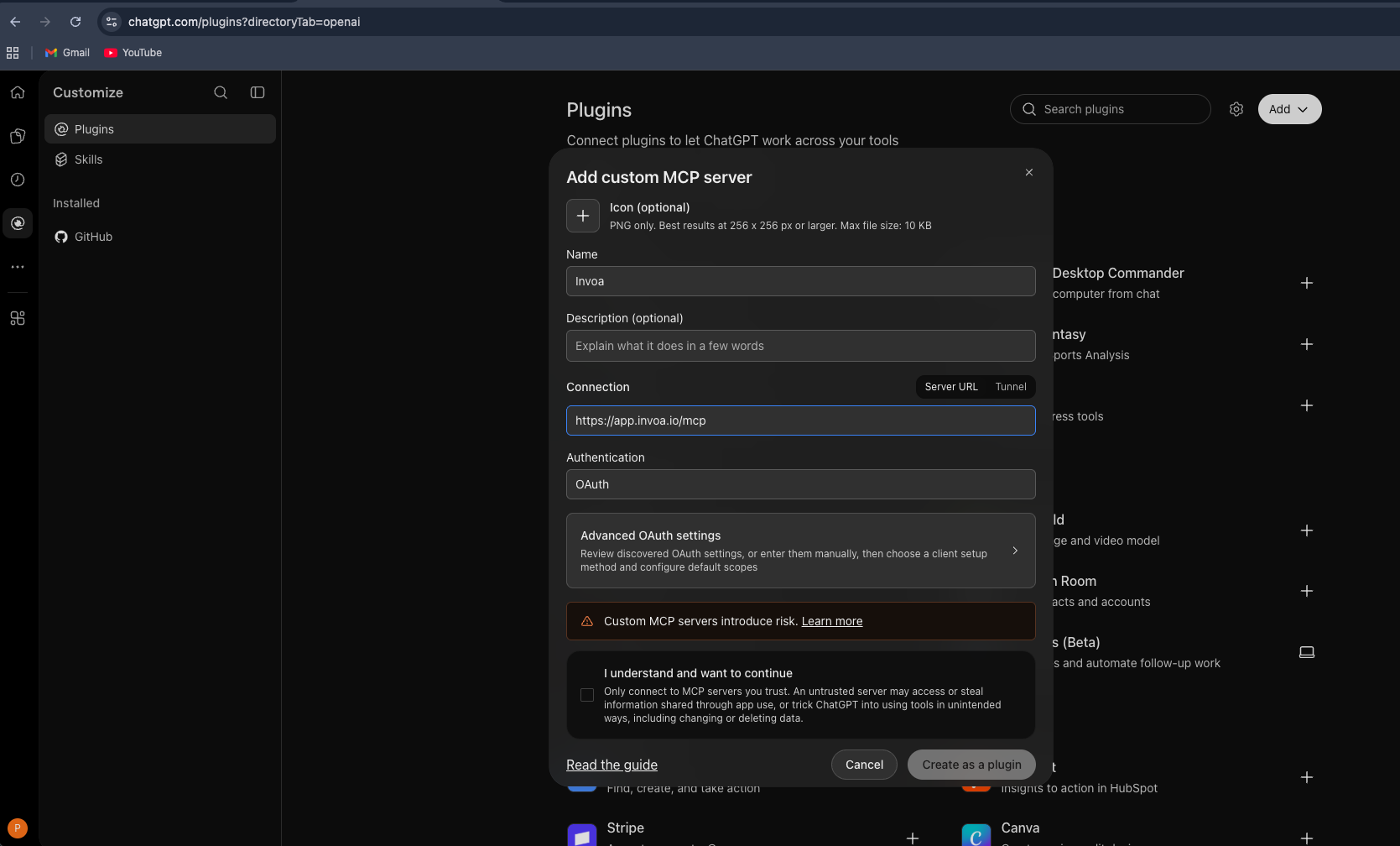
Tandakan I understand and want to continue. ChatGPT memaparkan pilihan ini bagi setiap pelayan tersuai. Klik Create as a plugin.
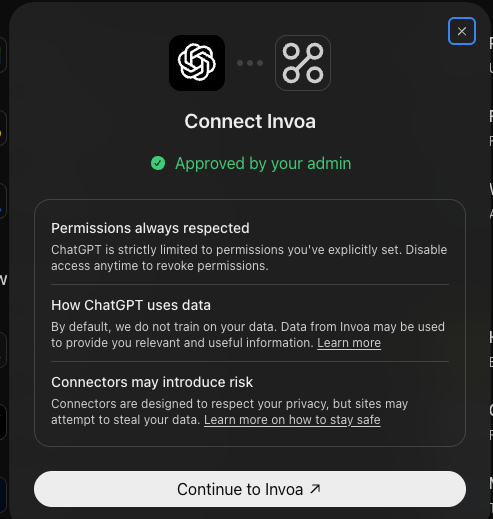
Klik Continue to Invoa. Log masuk jika diminta. Semak syarikat dan kebenaran pada laman Connect to Invoa, kemudian klik Allow. Invoa dipaparkan di bawah Installed.
Dalam perbualan baharu, taip @Invoa diikuti soalan, contohnya "@Invoa siapa yang masih berhutang dengan saya?"
Aplikasi desktop ChatGPT
Nota: Setakat Oktober 2026, aplikasi desktop ChatGPT boleh log masuk ke Invoa dan menyenaraikan alatnya. Walau bagaimanapun, isu ChatGPT yang diketahui boleh menghalang penggunaan alat dalam perbualan, dengan mesej "Invoa's tools aren't available in this chat". Jika berlaku, gunakan ChatGPT melalui web.
Dalam aplikasi ChatGPT, buka Plugins dan klik Add → Add MCP server.
Berikan nama Invoa, pilih Streamable HTTP dan tampal
https://app.invoa.io/mcp. Biarkan Bearer token env var dan kedua-dua bahagian pengepala kosong. Klik Save.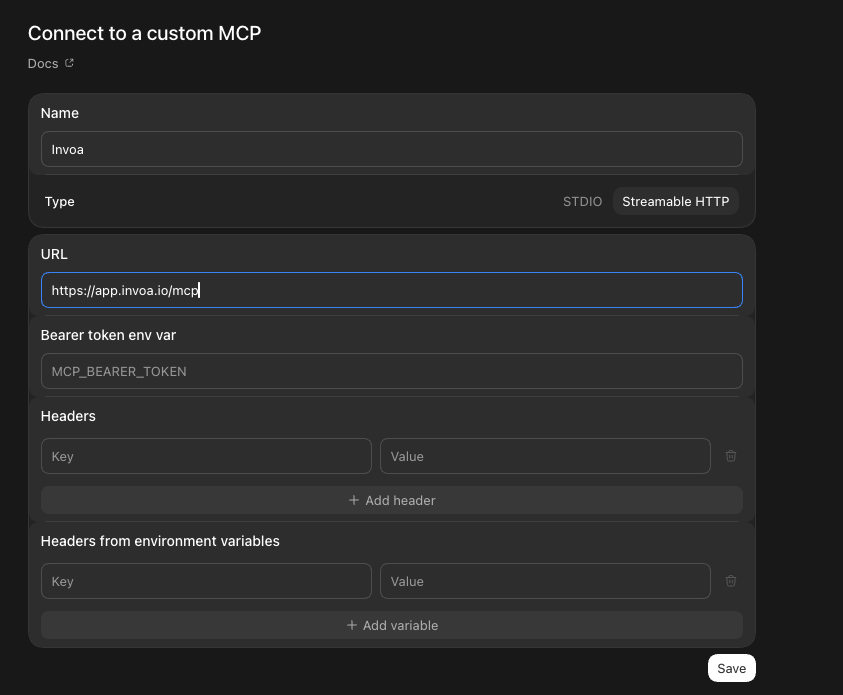
Di bawah MCPs, klik Authenticate di sebelah invoa.
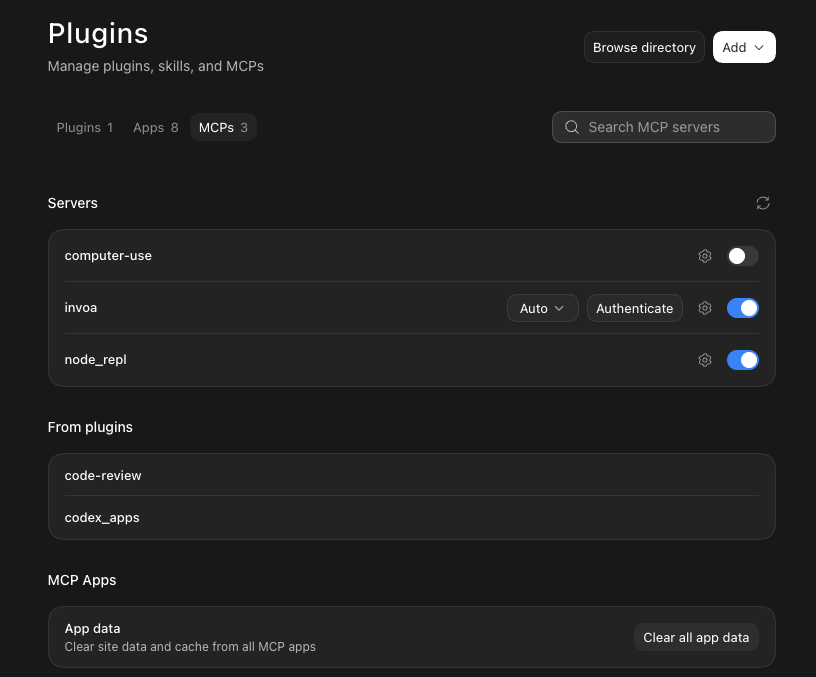
Pelayar membuka Invoa. Log masuk jika diminta. Semak syarikat dan kebenaran pada laman Connect to Invoa, kemudian klik Allow. Apabila Authentication complete dipaparkan dalam pelayar, tutup tab tersebut.
Mulakan perbualan baharu dan tanya, contohnya "Gunakan Invoa untuk menyemak siapa yang masih berhutang dengan saya."
Aplikasi desktop disambungkan melalui Codex terbina dalam. Oleh itu, sambungan dipaparkan sebagai Codex di bawah Connected apps dalam Invoa.
ChatGPT meminta pengesahan sebelum setiap tindakan yang mengubah data. Pengeluaran, penghantaran ke LHDN dan pembatalan masih menunggu kelulusan dalam Invoa.
Sambungan untuk beberapa syarikat
Setiap sambungan hanya mengakses satu syarikat. Jika beberapa syarikat diuruskan, contohnya Lembah Bayu Travel Sdn. Bhd. dan Cempaka Studio:
- Pilih syarikat kedua dalam Invoa.
- Dalam Claude, tambahkan sambungan tersuai lain dengan URL yang sama. Gunakan nama yang membezakannya, contohnya Invoa – Cempaka Studio.
- Klik Connect. Semak nama syarikat pada laman persetujuan sebelum mengklik Allow.
Pertukaran syarikat dalam Invoa kemudian tidak mengubah sambungan sedia ada. Setiap sambungan kekal dikaitkan dengan syarikat yang dipilih semasa penyambungan.
Kebenaran pada laman persetujuan
Laman persetujuan menyenaraikan kebenaran yang diminta oleh Claude. Allow memberikan kebenaran tersebut. Deny membatalkan sambungan.
| Kebenaran yang dipaparkan | Skop | Liputan |
|---|---|---|
| Read contacts, items, documents and receivables | documents:read | Semua alat pembacaan sahaja. |
| Create and edit draft documents | documents:draft | Draf, penukaran sebut harga dan pencetusan pengebilan peringkat. |
| Request issuing and voiding of documents (you approve each one) | documents:issue | Pengeluaran dan pembatalan melalui kelulusan. |
| Send documents by email / WhatsApp link | documents:send | Penghantaran dokumen yang telah dikeluarkan kepada pelanggan melalui e-mel. |
| Record payments and confirm payment claims | payments:write | Perekodan wang diterima dan pengeluaran resit. |
| Request e-Invoice submission to LHDN (you approve each one) | einvoice:submit | Penghantaran ke MyInvois melalui kelulusan. |
| Create and update contacts | contacts:write | Penambahan dan penyuntingan rekod pelanggan serta pembekal. |
Laman tersebut juga mungkin menyenaraikan perkara berkaitan log masuk, seperti Confirm your identity, See your email address dan Stay connected. Kebenaran menulis hanya berkuat kuasa jika dibenarkan oleh pelan dan peranan.
Pembatalan akses
- Dalam Invoa, buka Settings → AI connectors.
- Cari aplikasi di bawah Connected apps, klik Revoke access dan sahkan.
Aplikasi dilog keluar serta-merta daripada akaun bagi semua syarikat yang disambungkan melaluinya. Aplikasi boleh disambungkan semula kemudian. Laman persetujuan akan dipaparkan semula. Untuk membuang pilihan sambungan dalam Claude, buang sambungan melalui Settings → Connectors dalam claude.ai. Sebagai pilihan lain, jalankan claude mcp remove invoa dalam Claude Code.
Pembatalan akses secara tidak sengaja: sambungkan semula melalui aplikasi. Dalam claude.ai, buka Settings → Connectors, pilih Invoa dan klik Connect. Dalam ChatGPT, buka Plugins, pilih Invoa dan sambungkan semula. Klik Allow pada laman persetujuan Invoa. Tiada rekod dalam Invoa dipadamkan.
Connected apps hanya memaparkan aplikasi yang dibenarkan oleh pengguna tersebut. Pemilik, pentadbir dan ahli mengurus sambungan masing-masing. Akauntan atau pemerhati perlu mendapatkan bantuan pemilik atau pentadbir, atau membuang sambungan dalam Claude atau ChatGPT.
Penyelesaian masalah
| Paparan atau keadaan | Tindakan |
|---|---|
| Claude boleh menyediakan draf tetapi tidak boleh mengeluarkan, menghantar atau merekodkan bayaran | Syarikat menggunakan Free atau Core. Mulakan percubaan Pro atau naik taraf. |
| Claude hanya boleh membaca | Peranan ialah akauntan atau pemerhati. Minta pemilik mengubah peranan. |
| Alat menyatakan sambungan "was not granted" sesuatu skop | Batalkan akses, sambungkan semula dan klik Allow pada laman persetujuan. |
| Claude mengendalikan syarikat yang salah | Batalkan akses, pilih syarikat yang betul dalam Invoa dan sambungkan semula. |
| Laman persetujuan menyatakan pautan log masuk telah tamat tempoh | Kembali ke Claude dan klik Connect semula. |
| Ralat menyatakan syarikat belum diwujudkan | Lengkapkan persediaan syarikat dalam Invoa sebelum menyambungkan semula. |
| Laman Couldn't connect dengan kod ralat | Buang sambungan dalam Claude atau ChatGPT. Tambahkan dan sambungkan semula. Jika berulang, hantar kod ralat ke hello@invoa.io. |
| ChatGPT menyatakan alat Invoa tidak tersedia | Mulakan perbualan baharu selepas penyambungan. Perbualan yang sudah dibuka tidak menerima alat baharu. |